


FXGTの追加口座開設(乗り換え)方法について解説していきます。
Bạn có thể dễ dàng mở thêm một tài khoản chỉ với hai bước đơn giản
- Step1:FXGTのマイページへログイン
- Step2:MT5取引口座の追加開設
Step1:FXGTのマイページへログイン
①下記のリンクからFXGTのマイページログイン画面に移動します。
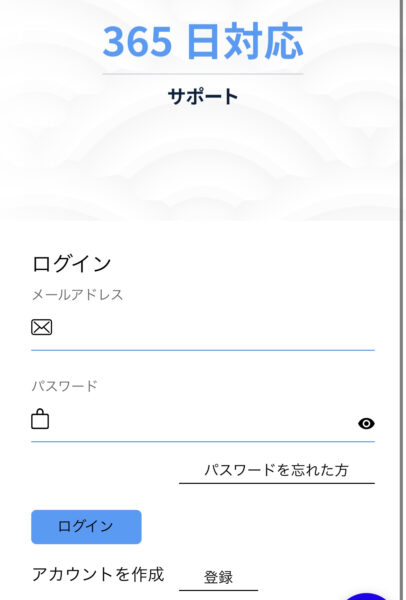
FXGTログイン画面が表示されます。
②ログイン情報を入力して「ログイン」をタップします。

- Địa chỉ email: Nhập địa chỉ email bạn đã đăng ký
- パスワード:登録済みのパスワードを入力
Step2:MT5取引口座の追加開設
次にマネチャ(money charger)に登録する取引口座(MT5)を追加開設します。
①メニューをタップします。

②「口座開設」をタップします。

③「ライブ口座」をタップします。

④「参照コード」を入力します。

- 参照コード=mc0001
※参照コードを入力せずに登録を行うとMoney charger(マネチャ)でキャッシュバックが受け取れません。
※参照コードの入力欄が表示されない方は、追加口座開設後にFXGTのカスタマーサポートに参照コードの紐付けを依頼してください。
- 関連付け:IB紐づけ
- 件名(例):マネチャのIB紐づけ依頼
- 本文(例):「口座番号=XXXXX」の口座を、「参照コード=mc0001」のIBに紐付けしたい。
⑤「適用する」をタップします。

※「適用する」をタップせずに登録を行うとMoney charger(マネチャ)でキャッシュバックが受け取れません。
⑥開設する口座タイプの「選択」をタップします。

ここでは、例として「Standerd Forex」口座を選択しています。
- 特にこだわりがなければ「Standerd Forex」口座を選択しましょう。
⑦口座の「入金通貨」をタップします。

ここでは、例として「Japanese yen(JPY)」を選択しています。
- 特にこだわりがない方は「Japanese yen(JPY)」を選択しましょう。
⑧「レバレッジの設定」をタップします。

ここでは、例として「1000倍」を選択しています。
- 特にこだわりがない方は「1000倍」を選択しましょう。
⑨パスワードを確認し「進める」をタップします。

このパスワードはMT5で取引口座にログインする際に必要となります。
- 特にこだわりがなければ自動で設定されているパスワードのままで問題なくご利用可能ですが、変更したい場合は手動でご設定してください。
⑩MT5口座の開設は完了です。画面下にスクロールしてください。

⑪開設したMT5口座のログインIDとパスワードを確認します。

- "ID đăng nhập" của bạn sẽ trở thành "Số tài khoản" khi bạn đăng ký với Moneychat
Tóm lại
以上がFXGTの追加口座開設方法の解説になります。
Tiếp theo, hãy vào trang My Page của Money Charger và đăng ký tài khoản hoàn tiền
Nhấp vào đây để xem bài viết hướng dẫn cách đăng ký tài khoản ngoại hối ↓
Quy trình rút tiền từ thẻ Money Charger [Dễ dàng với hình ảnh minh họa trên điện thoại thông minh!]