










FXGTの追加口座開設(乗り換え)方法について解説していきます。
たったの2Stepで簡単に追加口座開設ができます。
- Step1:FXGTのマイページへログイン
- Step2:MT5取引口座の追加開設
Step1:FXGTのマイページへログイン
①下記のリンクからFXGTのマイページログイン画面に移動します。

FXGTログイン画面が表示されます。
②ログイン情報を入力して「ログイン」をタップします。

- メールアドレス:登録済みのメールアドレスを入力
- パスワード:登録済みのパスワードを入力
Step2:MT5取引口座の追加開設
次にマネチャ(money charger)に登録する取引口座(MT5)を追加開設します。
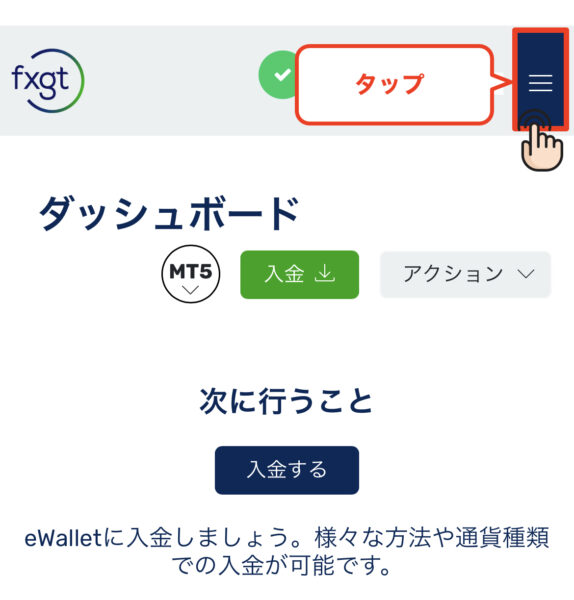
①メニューをタップします。
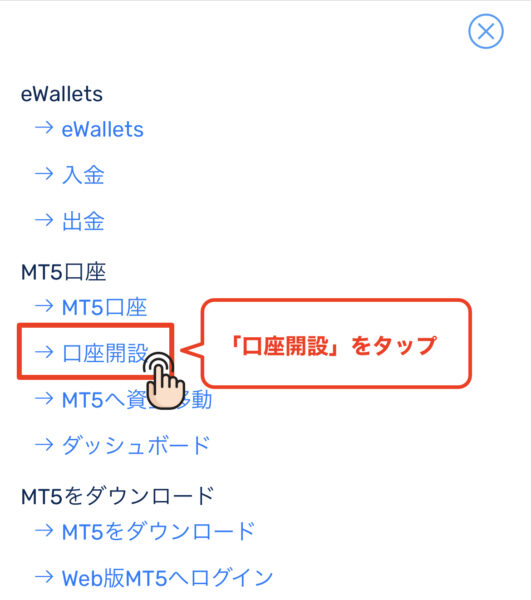
②「口座開設」をタップします。
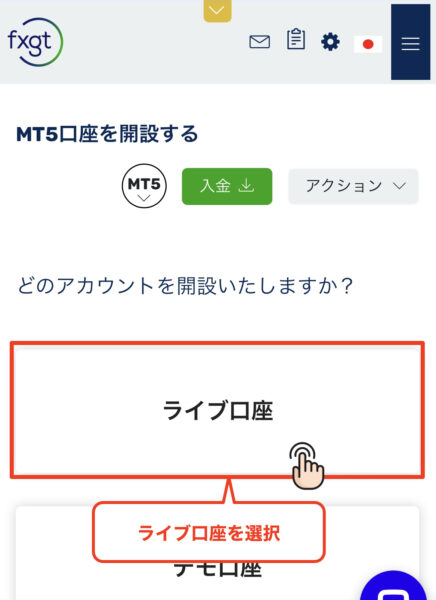
③「ライブ口座」をタップします。
④「参照コード」を入力します。
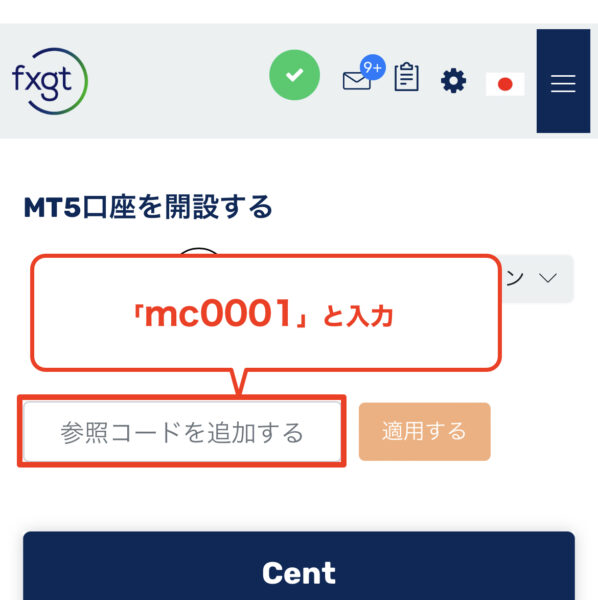
- 参照コード=mc0001
※参照コードを入力せずに登録を行うとMoney charger(マネチャ)でキャッシュバックが受け取れません。
※参照コードの入力欄が表示されない方は、追加口座開設後にFXGTのカスタマーサポートに参照コードの紐付けを依頼してください。
- 関連付け:IB紐づけ
- 件名(例):マネチャのIB紐づけ依頼
- 本文(例):「口座番号=XXXXX」の口座を、「参照コード=mc0001」のIBに紐付けしたい。
⑤「適用する」をタップします。
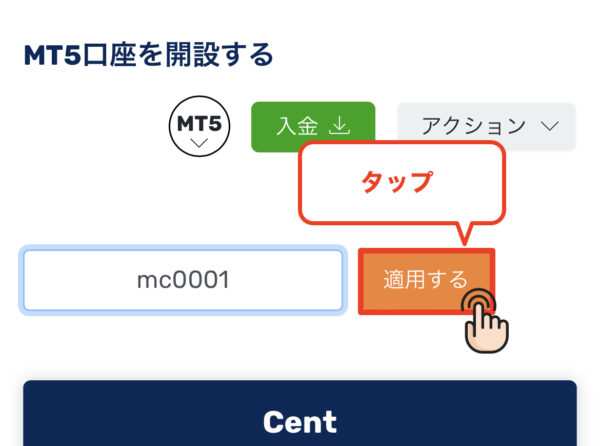
※「適用する」をタップせずに登録を行うとMoney charger(マネチャ)でキャッシュバックが受け取れません。
⑥開設する口座タイプの「選択」をタップします。

ここでは、例として「Standerd Forex」口座を選択しています。
- 特にこだわりがなければ「Standerd Forex」口座を選択しましょう。
⑦口座の「入金通貨」をタップします。
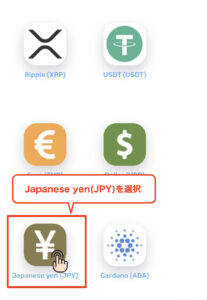
ここでは、例として「Japanese yen(JPY)」を選択しています。
- 特にこだわりがない方は「Japanese yen(JPY)」を選択しましょう。
⑧「レバレッジの設定」をタップします。
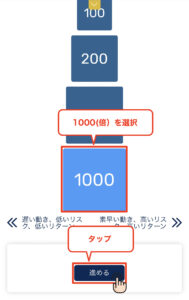
ここでは、例として「1000倍」を選択しています。
- 特にこだわりがない方は「1000倍」を選択しましょう。
⑨パスワードを確認し「進める」をタップします。
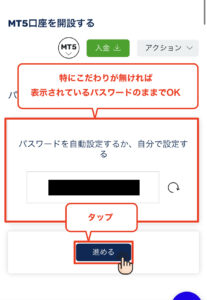
このパスワードはMT5で取引口座にログインする際に必要となります。
- 特にこだわりがなければ自動で設定されているパスワードのままで問題なくご利用可能ですが、変更したい場合は手動でご設定してください。
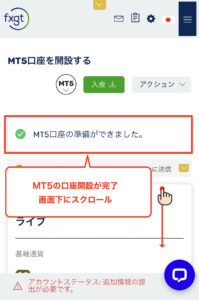
⑩MT5口座の開設は完了です。画面下にスクロールしてください。
⑪開設したMT5口座のログインIDとパスワードを確認します。
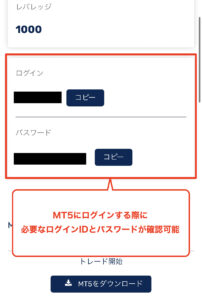
- 「ログインID」がマネチャに登録する「口座番号」になります。
終わりに
以上がFXGTの追加口座開設方法の解説になります。
次はマネチャ(Money Charger)のマイページでキャッシュバック口座の登録申請を行いましょう。
